Tutorial Phinemo Marketplace


1.Phinemo Marketplace
Phinemo Marketplace merupakan tempat untuk mempermudah Tour & Travel Operator dalam mendapatkan pelanggan potensial. Dengan mengembangkan teknologi untuk memudahkan calon pelanggan dalam mencari paket wisata, meminta penawaran secara khusus serta dapat melihat kredibilitas Tour & Travel operator melalui informasi detail yang terverifikasi pada Halaman Bisnis.
Siapa saja yang bisa menggunakan plathform ini?
Phinemo Marketplace dapat digunakan oleh semua usaha yang berhubungan dengan wisata baik satuan ataupu retail seperti :
- Penyedia paket perjalanan Umum
- Penyedia Paket perjalanan Private
- Penyedia Paket perjalanan Leisure
- Penyedia Peket Perjalanan Religi (Umroh & Haji)
- Penyedia Paket OpenTrip
- Penyedia Aktifitas (Outbound, Citytour atau taman bermain)
- Penyedia Akomodasi
- Penyedia Transportasi
- Penyedia Jasa pengurusan Visa / Passpor
- Etc.
 Was this helpful?
2.Bergabung Sebagai Tour Operator
Memasang iklan di Phinemo Marketplace sangat mudah. Anda perlu mendaftar sebagai pengguna menggunakan email kemudian ikut step-step yang sudah di tentukan. Daftar sekarang melalui halaman Halaman pendaftaran mitra Phinemo.
- Klik
 pada halaman utama Phinemo Marketplace
 - Isi data diri serta data usaha anda sesuai step-step yang telah di tentukan.
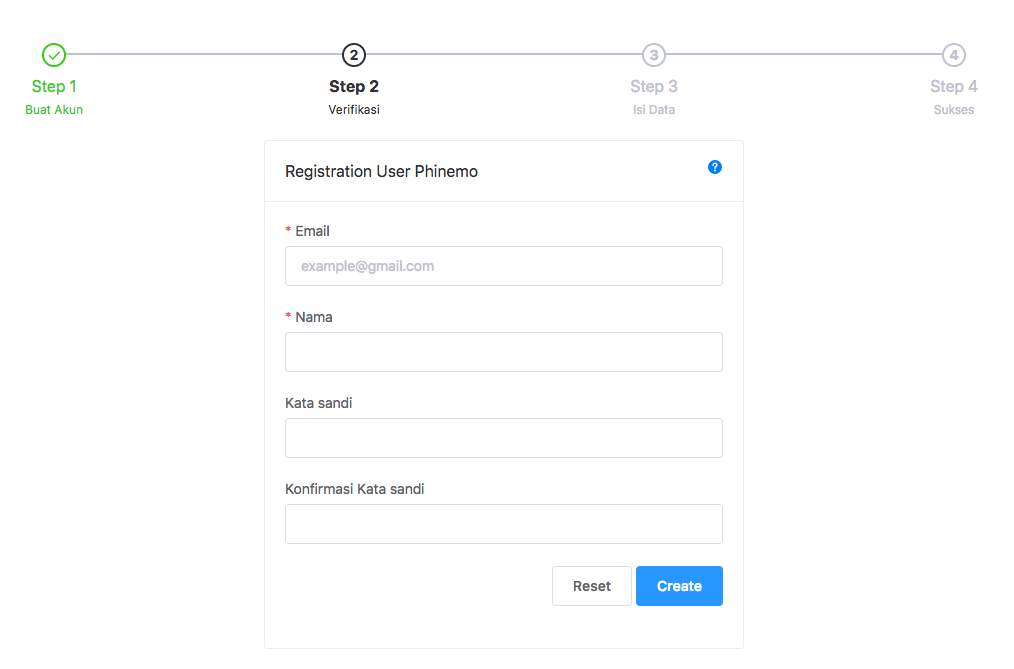
- Pada Step 2 terdapat verifikasi emai dengan memasukkan kode verifikasi
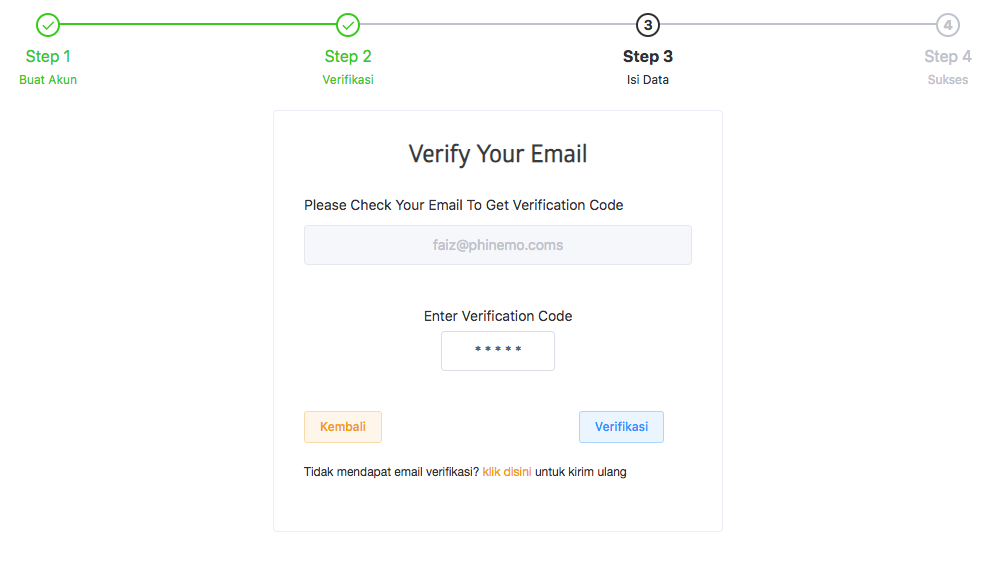
- Pada step 3 masukkan data usaha anda secara benar, kami melakukan verifikasi secara ketat.
- Klik Next Step untuk menyelesaikan proses pendaftaran.
- Setelah proses pendaftaran berhasil Anda di arahkan langsung menuju halaman Dashboard Operator.
- Lets Run
2.1.Log In Phinemo Marketplace
Berikut ini langkah-langkah yang harus dilakukan untuk ke masuk ke halaman Phinemo Marketplace.
- Masuk ke halaman Log In Phinemo Marketplace di https://phinemo.com/marketplace/index.php/login
- Isikan alamat email dan password yang telah terdaftar
- Klik tombol Log In
2.2.Mengelola Halaman Bisnis
Halaman bisnis Anda akan menunjukkan kepada user seberapa kredible, profesional serta apa spesialisasi jasa yang anda tawarkan. Semakin baik Anda menpresentasikanya akan meningkatkan kepercayaan pengguna untuk menggunakan jasa anda.
Ada 3 status verifikasi untuk halaman bisnis anda :
- Unqualified
Status ini menunjukkan Nama Oprator, Alamat dan Logo tidak terverifikasi. Pastikan data tersebut telah di isi dengan benar dan sesuai. - Unverified
Status ini menunjukkan data Nama Oprator, Alamat dan Logo telah sesuai namun data-data yang lainnya tidak di isi atau tidak terverifikasi bahwa data terebut benar. Kami akan menghubungi anda untuk menverifikasi data tersebut setelah basic data anda telah sesuai dan terverifikasi. - Verified
Selamat status halaman bisnis anda telah terverifikasi. Anda mendapatkan badge khusus dari kami. Silahkan perbanyak produk anda untuk mempermudah calon customer menemukan anda.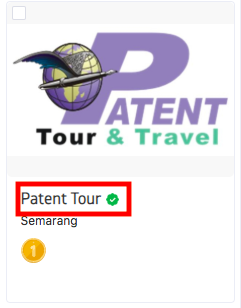
2.2.1.Halaman Dashboard
Berikut ini langkah-langkah yang bisa kamu lakukan untuk ke halaman Dashboard Operator :
- Login ke akun Phinemo
- Klik menu icon profile
 pada pojok-kanan-atas, akan muncul tombol Profile dan Logout.
 - Klik tombol Profile

- Scroll kebawah untuk melihat segmen Keterkaitan Operator
- Klik tombol

- Anda akan diarahkan masuk ke halaman Dashboard
- Lets explore
2.2.2.Nama Operator
Nama Operator merupakan hal krusial yang mesti di isi secara benar. Nama ini yang akan tampil di Halaman Bisnis Page, Penampilan Paket Produk, termasuk judul yang ditampilkan pada halaman pencarian Google.
Lakukan langkah berikut untuk mengubah nama halaman bisnis anda :
- Masuk ke Halaman Dashboard Operator
- Klik menu Tour Operator
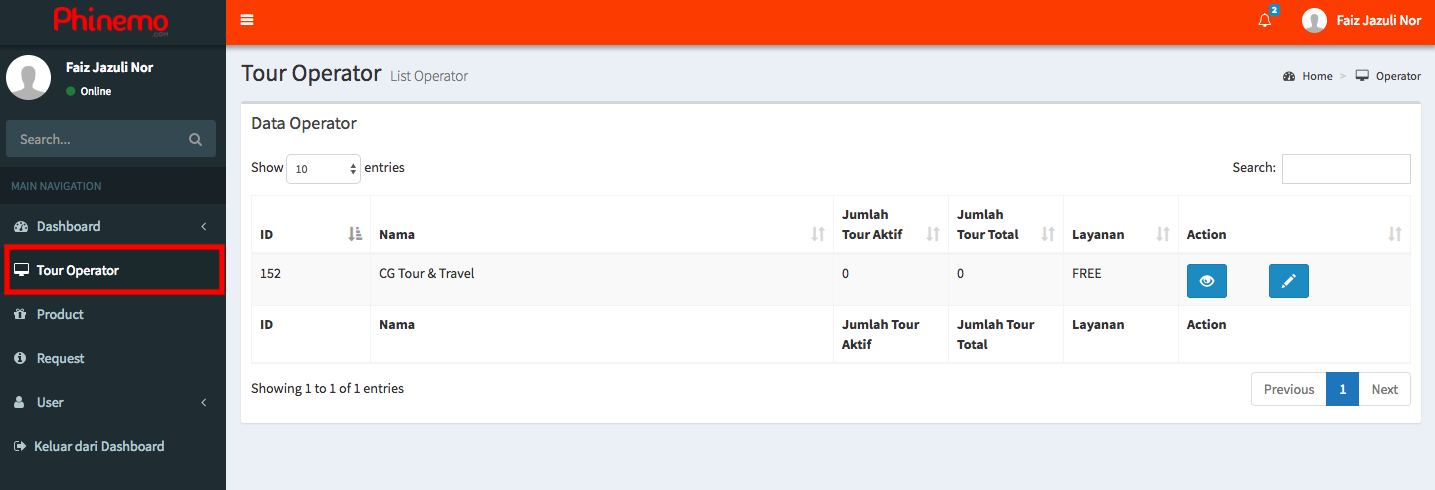
- Klik tombol Edit
 pada produk yang dipilih
 - Ubah kolom nama operator

- Klik tombol
 pada bagian bawah
 - Selesai.
2.2.3.Informasi Kontak
Bagian ini akan berhubungan secara langsung untuk mempermudah user menghubungi Anda. Teknologi kami menggunakan pendekatan Mobile First yang akan menghubungkan fungsi telpon dan pesan secara langsung ke Smartphone atau Aplikasi WhatsApp. Pastikan nomor yang anda berikan benar dan bisa di hubungi.
Lakukan langkah berikut untuk mengubah kontak halaman bisnis anda :
- Masuk ke Halaman Dashboard Operator
- Klik menu Tour Operator
- Klik tombol Edit
 sesuai dengan produk yang di pilih
 - Ubah kolom Alamat, Kota, Telepon Email dan No. WhatsApp

- Klik tombol
 pada bagian bawah
 - Selesai.
2.2.4.Akun Social Media
Social Media sering digunakan oleh calon pembeli untuk melihat review dari bisnis anda. Tampilkan akun Media Social Anda untuk memudahkan calon pembeli melihat performa layanan anda. Jika anda memiliki website, anda juga bisa memasukkannya disini.
Lakukan langkah berikut untuk mengubah social media pada halaman bisnis anda :
- Masuk ke Halaman Dashboard Operator
- Klik menu Tour Operator
- Klik tombol Edit
- Ubah kolom Social Media anda
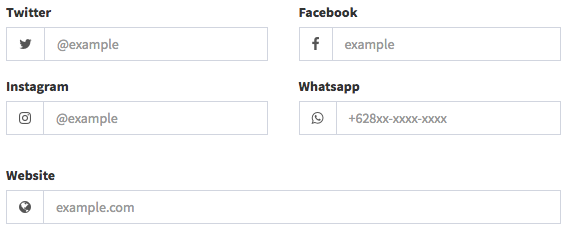
- Klik tombol pada bagian bawah
- Selesai.
2.2.5.Menambah Biografi
Tuliskan biografi anda sebagai pedoman bagi pengguna untuk mengetahui lebih detail tentang Anda, Visi dan Misi layanan Anda. Tunjukkan Portofolio dengan menambahkan gambar pada bagian biografi anda.
Lakukan langkah berikut untuk mengubah biografi pada halaman bisnis anda :
- Masuk ke Halaman Dashboard Operator
- Klik menu Tour Operator
- Klik tombol Edit
- Ubah kolom biografi anda

- Klik tombol pada bagian bawah
- Selesai.
2.2.6.Mengganti Logo
Logo anda adalah identitas anda. Lakukan langkah berikut untuk mengubah logo pada halaman bisnis anda :
- Masuk ke Halaman Dashboard Operator
- Klik menu Tour Operator
- Klik tombol Edit
- Sorot dan klik pada kolom logo
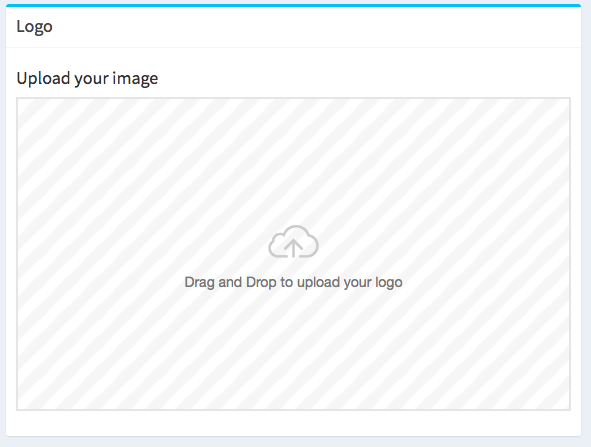
- Tunggu proses hingga file tersimpan, logo akan tampil pada kolom logo
- Klik tombol pada bagian bawah
- Selesai.
2.3.Mengelola Produk
Anda dapat dengan mudah menampilkan penawaran paket-paket anda di Phinemo Marketplace. Semakin banyak produk yang anda buat semakin mudah anda di temukan oleh calon customer. Produk-produk yang di tampilkan pada halaman Phinemo Marketplace merupakan salah satu bagian untuk membangun reputasi bisnis anda secara online
2.3.1.Menambah Produk
Berikut langkah-langkah untuk memulai memasang produk anda pada Phinemo Marketplace :
- Login pada akun Phinemo
- Masuk ke halaman Dashboard Operator
- Klik menu Product
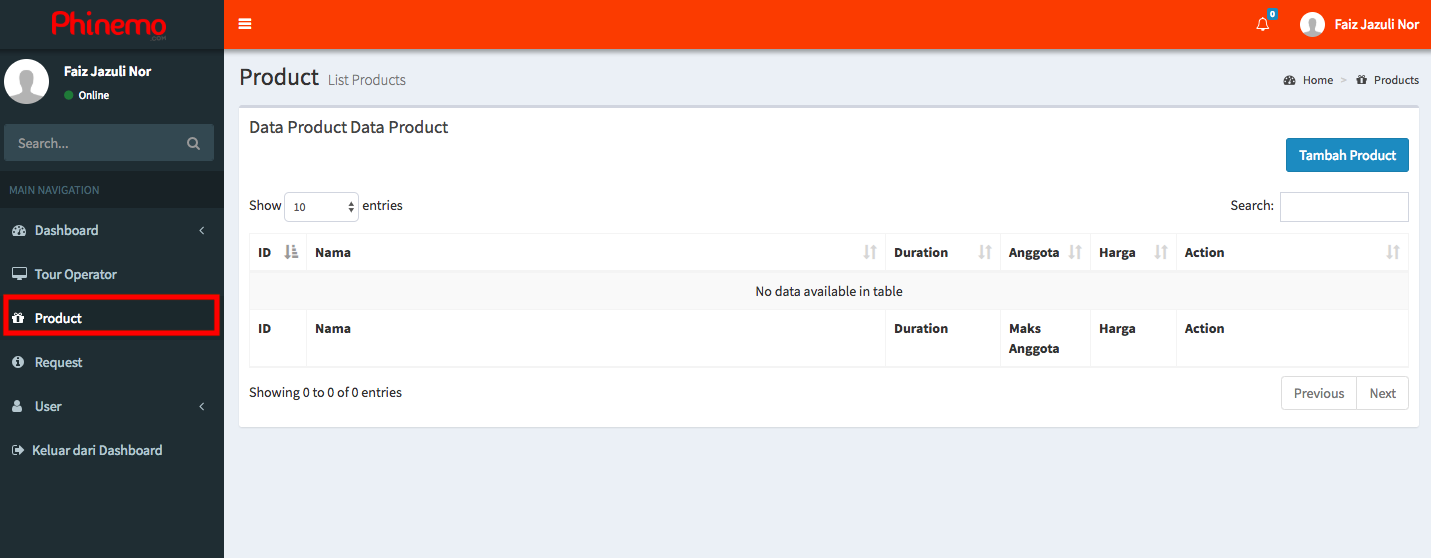
- Klik tombol
 pada pojok kanan atas
 - Isi dan lengkapi data-data berdasarkan ketentuan kolom sebagai berikut :
General
- Ketikkan nama bisnis anda yang telah terdaftar Phinemo Marketplace
- Isi nama produk yang akan ditambahkan
- Pilih jenis tour dari produk yang akan ditambahkan
- Isi kolom durasi waktu perjalanan wisata. Terlebih dahulu checklist kolom hari, malam, dan jam untuk mengisi durasi lama waktu perjalanan.
- Isikan tag produk yang akan ditambahkan.
- Klik tombol Simpan
Itinerary
- Isikan judul aktifitas di kolom yang telah disediakan, misalnya Hari Ke-1: Keberangkatan
- Lengkapi detail rincian aktivitas di kolom dibawah judul aktifitas
- Klik tombol Simpan
- Lakukan secara berulang sampai mencakup seluruh aktivitas dalam produk wisata
Foto
-
- Pilih file foto yang akan diunggah
- Isikan caption foto yang menggambarkan suasana dan keteranagan lain dari destinasi wisata tujuan
- Klik Simpan
- Pilih salah satu foto yang akan dijadikan sebagai gambar utama dengan memberikan checklist pada kotak yang disediakan
Harga & Paket
-
- Isikan jenis paket wisata yang akan didaftarkan
- Tentukan kota keberangkatan dan kembali
- Ketik nominal harga produk wisata yang akan didaftarkan dan jumlah minimal peserta pada kolom yang tersedia
- Berikan keterangan transportasi yang digunakan selama perjalanan wisata pada kolom transportasi
- Klik tombol Tambah Akomodasi
- Ketik nama akomodasi yang akan digunakan
- Pilih tipe akomodasi yang akan digunakan
- Ketikkan kota dan provinsi dimana akomodasi berada pada kolom yang tersedia
- Pilih bintang dari akomodasi yang akan digunakan
- Pilih file foto dari akomodasi yang akan digunakan
- Klik tombol Simpan pada bagian akomodasi
- Klik tombol Simpan pada bagian Harga & Paket
Include & Exclude
-
- Isikan semua fasilitas yang termasuk kedalam paket wisata yang ditawarkan di kolom Include
- Isikan semua fasilitas yang tidak termasuk kedalam paket wisata yang ditawarkan di kolom Exclude
- Klik tombol Simpan
Selesai
2.3.2.Cara Set Produk Menjadi Tidak Tayang
Berikut langkah-langkah untuk memberikan label draft pada produk supaya tidak tampil secara public.
- Login pada Akun Phinemo
- Masuk ke halaman Dashboard Operator
- Masuk pada halaman Produk
- Klik tombol pada produk tersimpan yang mau di ubah
- Ubah pada kolom Status Produk
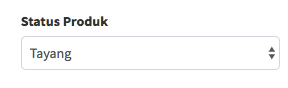
- Klik tombol pada bagian bawah
- Selesai
2.3.3.Menghapus Produk
Selain membuat produk tidak di tayangkan secara public. Produk yang sudah tidak di pakai bisa di hapus secara langsung. Berikut langkah-langkah untuk menghapus produk :
- Login pada Akun Phinemo
- Masuk ke halaman Dashboard Operator
- Masuk pada halaman Produk
- Klik tombol
 pada produk yang mau di hapus
 - Konfirmasi penghapusan dengan menekan tombol Delete
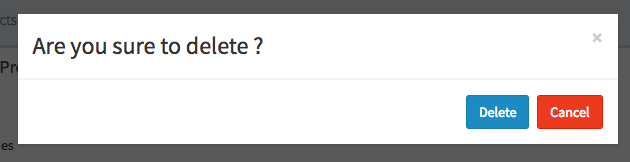
- Selesai
2.3.4.Melihat Performa Produk
Pada Dashboard Phinemo Marketplace di lengkapi dengan informasi performa produk. Sehingga dapat digunakan sebagai acuan untuk mengoptimalkan produk. Dari halaman Statistik Anda dapat melihat performa produk dalam dua kolom.

Pageview
Artinya produk itu telah dilihat oleh user sebanyak N kali.
Contacted
Artinya pengguna telah menekan tombol Contact/Booking N kali.
Dengan ada nya data tersebut, bisa melakukan AB Test untuk mendapatkan performa terbaik. Anda bisa meningkatkan performa dengan melakukan :
- Buat ide lain untuk membuat judul agar lebih menarik perhatian
- Beri penjelasan yang tepat dan persuasif
- Lakukan update itinerary dan layanan sehingga dapat mengubah harga
- Berikan pilihan terbaik untuk service yang termasuk dalam layanan produk anda
- Etc
2.4.Link Landing Page
Landing Page merupakan fitur terbaru dari Phinemo Marketplace untuk memaksimalkan penjualan melalui media sosial dengan bantuan link di bio Instagram. Landing Page berupa tool Instagram yang membantu membuat laman web mikro untuk menampilkan semua produk wisata anda secara lebih mudah kepada pengguna.
Lakukan langkah berikut untuk memasukkan Landing Page pada akun Instagram anda:
- Masuk ke halaman Dashboard Operator
- Klik menu Landing Page
- Klik tombol Copy pada halaman URL Landing Page
- Paste pada kolom website profil Instagram
- Save dengan klik tombol Ceklis
- Selesai
3.Rekening Bersama
Update Soon
4.FAQ
Apakah ada biaya untuk menggunakan plathform Phinemo Marketplace?
Anda dapat menggunakan mulai dari gratis.